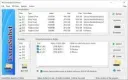
Extra Subst – program designed to make access to frequently used folders of your computer easier. It is also used to create, edit and remove virtual drives of your computer. Extra Subst creates virtual drives on the basis of selected folders. Physical drives remain unchanged and are not divided into additional partitions.
Features
Program interface consists of three basic parts
1. "Drive Explorer" – shows all used drives of your computer with necessary information about them. When you double-click on selected drive, "Explorer" with selected drive will be opened. In this part of the program interface you can also remove selected virtual drives with the help of "Remove" button.
2. "Available Drives" – the list of available drives of your computer. This part of the program interface is used for creating virtual drive. When you select the disk and press the button "New" or double-click the selected drive a virtual drive is created in your system and the record about it is placed in the list "Start Up Virtual Drives".
3. "Start Up Virtual Drives" – the list of records about created in the operation system virtual drives. In this part of the program interface you can adjust the list of drives initialized during start up of your computer.
Whats New
+ Automatic language selection upon the first program launch
+ Minor UI changes
+ Language files have been updated
+ Program installer updated
System Requirements: Windows 11/10/8.1/8/7/VISTA x86 x64
Instruction:
1. Run the setup file
2. Use the keys and Enjoy.....
Extra Subst to program zaprojektowany w celu ułatwienia dostępu do często używanych folderów na komputerze. Służy również do tworzenia, edytowania i usuwania wirtualnych dysków. Extra Subst tworzy wirtualne dyski w oparciu o wybrane foldery; dyski fizyczne pozostają przy tym niezmienione i nie są dzielone na dodatkowe partycje.
Funkcje
Interfejs programu składa się z trzech głównych części:
1. „Eksplorator dysków” (Drive Explorer) – wyświetla wszystkie używane dyski w systemie wraz z niezbędnymi informacjami na ich temat. Dwukrotne kliknięcie wybranego dysku otwiera go w Eksploratorze plików. W tej sekcji można również usuwać wybrane dyski wirtualne za pomocą przycisku „Usuń” (Remove).
2. „Dostępne dyski” (Available Drives) – lista dysków dostępnych w komputerze. Ta część interfejsu służy do tworzenia dysków wirtualnych. Po wybraniu dysku i kliknięciu przycisku „Nowy” (New) – lub dwukrotnym kliknięciu wybranego dysku – w systemie tworzony jest dysk wirtualny, a odpowiedni wpis pojawia się na liście „Dyski wirtualne przy starcie” (Start Up Virtual Drives).
3. „Dyski wirtualne przy starcie” (Start Up Virtual Drives) – lista dysków wirtualnych utworzonych w systemie operacyjnym. W tej sekcji można zarządzać listą dysków, które są automatycznie inicjowane podczas uruchamiania komputera.
Co nowego
+ Automatyczny wybór języka przy pierwszym uruchomieniu programu
+ Drobne zmiany w interfejsie użytkownika (UI)
+ Zaktualizowano pliki językowe
+ Zaktualizowano instalator programu
Wymagania systemowe: Windows 11/10/8.1/8/7/Vista (wersje x86 oraz x64)
Instrukcja:
1. Uruchom plik instalacyjny
2. Użyj kluczy (licencji) i korzystaj z programu...
Komentarze są widoczne tylko dla osób zalogowanych!
Żaden z plików nie znajduje się na serwerze. Torrenty są własnością użytkowników. Administrator serwisu nie może ponieść konsekwencji za to co użytkownicy wstawiają, lub za to co czynią na stronie. Nie możesz używać tego serwisu do rozpowszechniania lub ściągania materiałów do których nie masz odpowiednich praw lub licencji. Użytkownicy odpowiedzialni są za przestrzeganie tych zasad.