|
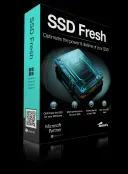
Freebie: Increase the lifetime of your SSD. Did you know that your precious SSD drive has a limited lifetime (number of write accesses per memory cell)? Do you want to increase the life of your SSD? SSD Fresh helps you to deactivate all unnecessary write acritivites of your system.
Increase the lifetime of your SSD drive
View drive information
Get information about your drive and the manufacturer. SSD Fresh displays general information suitable for the hard drives that are installed in the computer. You can see for example the storage capacity and how much space is already occupied.
View S.M.A.R.T. data
Modern hard drives use a system for self-monitoring, called S.M.A.R.T. (Self-Monitoring, Analysis and Reporting Technology) system. It analyzes the disk and already indicates defects before they can cause data loss. SSD Fresh reads this information and displays it in the window.
Disabling the Windows defragmentation
Since SSDs have the same access time for all memory cells, there is no need to store them coherently. In addition this, the defragmentation process generates write hits, which reduce the lifetime of the SSD. Therefore, it is highly recommended to deactivate the defragmentation process.
Timestamp deactivation
Windows stores the access time for each file access. This produces unnecessary write hits and thus will reduce the lifetime of your SSD. Disabling of this feature is highly recommended.
Prefetch off
Prefetch supports preloading of frequently used applications into RAM. Because of the fast access times off SSDs, this function is useless and can be disabled.
Disabling the defragmentation of boot files
Because of the way that files are stored in SSDs, a defragmentation of boot files makes no sense and should be disabled as it reduces the lifetime of your SSD.
Deactivation of the Windows event logging
Windows permanently records system configuration changes, as well as crashes and other events from various services and programs. This creates unnecessary write accesses and reduces the lifetime of your SSD.
Storing short name off
For compatibility with old 16-bit DOS applications, Windows creates short names for folders and files, which results in additional write accesses to your SSD. Current applications do not need those names, which is why they can be disabled.
What's new
• official site does not provide any info about changes in this version
System Requirements: Windows 11, Windows 10, Windows 8.1, Windows 8, Windows 7
Instruction:
1. Runt the setup file.
2. Copy the crack file in directory.
3. Enjoy.
Darmowe narzędzie: Wydłuż żywotność swojego dysku SSD. Czy wiesz, że Twój cenny dysk SSD ma ograniczoną trwałość (określoną liczbę operacji zapisu na komórkę pamięci)? Chcesz wydłużyć czas jego eksploatacji? Program SSD Fresh pomoże Ci wyłączyć wszystkie zbędne operacje zapisu wykonywane przez system.
Wydłuż żywotność swojego dysku SSD
Wyświetlanie informacji o dysku
Uzyskaj szczegółowe dane na temat swojego dysku oraz jego producenta. SSD Fresh prezentuje ogólne informacje dotyczące dysków zainstalowanych w komputerze – możesz sprawdzić na przykład całkowitą pojemność nośnika oraz ilość zajętego miejsca.
Podgląd danych S.M.A.R.T.
Nowoczesne dyski korzystają z systemu samomonitorowania o nazwie S.M.A.R.T. (Self-Monitoring, Analysis and Reporting Technology). Analizuje on stan dysku i pozwala wykryć usterki, zanim doprowadzą one do utraty danych. SSD Fresh odczytuje te informacje i prezentuje je w przejrzystym oknie.
Wyłączenie defragmentacji systemu Windows
Ponieważ dyski SSD oferują taki sam czas dostępu do wszystkich komórek pamięci, przechowywanie danych w sposób ciągły (sekwencyjny) nie jest konieczne. Co więcej, proces defragmentacji generuje operacje zapisu, które skracają żywotność dysku SSD. Dlatego zdecydowanie zaleca się wyłączenie defragmentacji.
Wyłączenie rejestrowania czasu dostępu (timestamp)
System Windows zapisuje czas ostatniego dostępu do każdego pliku. Generuje to zbędne operacje zapisu, co skraca żywotność dysku SSD. Zaleca się wyłączenie tej funkcji.
Wyłączenie funkcji Prefetch
Funkcja Prefetch służy do wstępnego ładowania często używanych aplikacji do pamięci RAM. Ze względu na bardzo krótki czas dostępu dysków SSD, funkcja ta jest zbędna i można ją wyłączyć.
Wyłączenie defragmentacji plików rozruchowych (boot files)
Ze względu na sposób przechowywania danych na dyskach SSD, defragmentacja plików rozruchowych jest bezcelowa. Należy ją wyłączyć, ponieważ skraca ona żywotność dysku SSD.
Wyłączenie rejestrowania zdarzeń systemu Windows
System Windows stale zapisuje informacje o zmianach w konfiguracji, awariach oraz zdarzeniach generowanych przez różne usługi i programy. Powoduje to zbędne operacje zapisu, które skracają żywotność dysku SSD. Wyłączanie tworzenia krótkich nazw
W celu zapewnienia zgodności ze starymi, 16-bitowymi aplikacjami dla systemu DOS, system Windows tworzy krótkie nazwy dla folderów i plików, co prowadzi do dodatkowych operacji zapisu na dysku SSD. Współczesne aplikacje nie wymagają takich nazw, dlatego można je wyłączyć.
Co nowego
• oficjalna strona nie zawiera żadnych informacji na temat zmian w tej wersji
Wymagania systemowe: Windows 11, Windows 10, Windows 8.1, Windows 8, Windows 7
Instrukcja:
1. Uruchom plik instalacyjny.
2. Skopiuj plik typu „crack” do odpowiedniego katalogu.
3. Gotowe!
|