|
WinCam to potężne, a zarazem niezwykle proste w obsłudze narzędzie do nagrywania ekranu w systemie Windows. Program pozwala na rejestrowanie obrazu z konkretnej aplikacji, wybranego obszaru lub całego ekranu, utrwalając wszystko, co się na nim dzieje. Dzięki możliwości rejestrowania obrazu z prędkością do 60 klatek na sekundę, WinCam gwarantuje, że w nagraniu nie umknie żaden szczegół, a sprzętowa akceleracja zapewnia płynne renderowanie i kodowanie wideo w czasie rzeczywistym, bez zbędnego obciążania komputera.
Mimo prostej konstrukcji, WinCam oferuje bogaty zestaw funkcji, które sprawdzają się w niemal każdym scenariuszu: od tworzenia wideoporadników i rejestrowania rozmów na Skype, po przechwytywanie multimediów w czasie rzeczywistym i błyskawiczne tworzenie materiałów wideo.
Wystarczy wybrać źródło obrazu i efekty, kliknąć przycisk nagrywania i korzystać z komputera jak zwykle – pracować w dowolnej aplikacji, oglądać filmy czy grać w gry. Po zakończeniu wystarczy kliknąć ikonę WinCam lub użyć skrótu klawiszowego, aby uzyskać gotowe nagranie, które można od razu udostępnić.
Podgląd na żywo
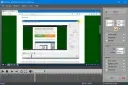
WinCam powstał w oparciu o tę samą filozofię projektowania co WinSnap (nasz program do zrzutów ekranu). W panelu bocznym można skonfigurować źródło wideo, liczbę klatek na sekundę oraz efekty przetwarzania końcowego, a także natychmiast podejrzeć wprowadzone zmiany – bez konieczności rozpoczynania nagrywania.
Powiększanie kursora, podświetlanie i animacja kliknięć
Podczas tworzenia poradnika możesz wyróżnić kursor, zmieniając jego rozmiar oraz dodając efekt podświetlenia i animację kliknięć myszą. Z kolei podczas nagrywania transmisji na żywo możesz całkowicie ukryć kursor, aby nie rozpraszał uwagi odbiorców.
Dźwięk systemowy i mikrofon
WinCam umożliwia nagrywanie dźwięku systemowego, sygnału z mikrofonu lub obu tych źródeł jednocześnie. Wybrane sygnały audio są automatycznie resamplowane w celu uzyskania najwyższej jakości, miksowane i kodowane w czasie rzeczywistym wraz z obrazem wideo.
Podstawowa edycja wideo
Po zakończeniu nagrywania możesz je wyświetlić i przeprowadzić podstawową edycję bezpośrednio w programie WinCam. Wystarczy dwukrotnie kliknąć oś czasu lub użyć odpowiednich przycisków na pasku narzędzi, aby określić moment rozpoczęcia i zakończenia filmu. Następnie kliknij przycisk zapisu, aby zachować klip jako kopię lub nadpisać oryginalne nagranie.
WinCam jest niezwykle prosty w obsłudze!
Program WinCam został pozbawiony zbędnych dodatków, dzięki czemu jego główna funkcja – nagrywanie ekranu – została dopracowana do perfekcji. Koniec z długimi przygotowaniami: wystarczy użyć skrótu klawiszowego i rozpocząć nagrywanie niemal natychmiast po pobraniu programu. Żadne inne oprogramowanie nie jest aż tak proste! WinCam obsługuje wszystkie wersje systemu Windows, od Windows 8 do Windows 11. Natywna wersja 64-bitowa jest zawarta w pakiecie instalacyjnym i instalowana automatycznie.
Co nowego
Wymagania systemowe: Windows 8 – Windows 11
English
WinCam is a powerful and extremely easy-to-use screen recorder for Windows. It can deal with a given application, a region or the entire screen – and record everything that goes on in there. With the ability to capture up to 60 frames per second, WinCam makes sure your recording doesn’t miss a tiny thing, while hardware acceleration renders and encodes video in real time and truly effortless.
Designed as simple as possible, WinCam is packed with functions that allow for almost any use: recording video tutorials, saving Skype calls, capturing various media in real time and creating visual content in a hit of a button.
Choose the desired video source and effects, click the Record button and proceed as usual: work in any application, watch video or play games. When you’re done, click WinCam icon or press a hotkey, and the video of your activity is ready for sharing.
Live Preview
WinCam incorporates the same design philosophy as WinSnap (our screenshot creator). On the right pane, you can adjust the video source, the frame rate and post-processing effects, and preview these changes immediately without starting recording.
Cursor Zoom, Highlight and Click Animation
Creating a tutorial, you can make your cursor pop by adjusting its size, adding the highlight effect and mouse click animations. Alternatively, when recording a live-stream video, you might want to hide the disturbing cursor at all.
System Audio and Microphone
With WinCam, you can record system audio, microphone or both simultaneously. The selected audio signals are automatically resampled to achieve the best possible quality, mixed together and encoded in real time alongside the video.
Basic Video Editing
When recording is done, you can preview it and do some basic editing directly in WinCam. Double-click the timeline or use the corresponding toolbar buttons to set the start and end times of the video. Then click the Save button to save your clip as a copy or overwrite the original video.
WinCam is Super Easy!!!
Stripped from anything beyond screen recording, WinCam brings this one function to perfection. Less talk, more action: hit the hotkey and start recording the screen the next minute after you download WinCam. No other software is THAT easy!
WinCam supports all versions of Windows from Windows 8 to Windows 11. Native 64-bit version is included in the setup package and installed automatically.
What's new
System Requirements: Windows 8 to Windows 11
|