|
Nowa wersja mojego autorskiego programu ScreenOCR 2.0.1
Wersja 2.0.1 występuje jako pełny pakiet PORTABLE, który wypakowujesz i używasz.
Poprzednia funkcjonalność i prostota programu z wersji 1.0 nie uległy zmianie. Po dwu-kliku na ikonie w schowku, lub wciśnięciu z klawiatury ctrl+shift+O, lub z menu schowka i wybraniu 'Przechwyć tekst' możemy przechwycić dowolny tekst, skąd chcemy. Z obrazu, okna programów, skanu dokumentów, plików pdf. itd. Tekst jest kopiowany bezpośrednio do schowka skąd za pomocą ctrl+v wklejamy go do edytora lub wyszukiwarki, tam gdzie potrzebujemy.
W wersji 2.0.1 znajdziemy dużo udogodnień dla użytkownika.
Funkcja 1: (pozostałość oryginalnej wersji 1.0)
W wersji 1.0 użyłem najlepszego darmowego programu do rozpoznawania znaków OCR i ta część pozostała bez zmian. Program Tesseract OCR to najlepszy na świecie darmowy program OCR. Darmowy i open source'owy moduł optycznego rozpoznawania znaków (OCR). Wykorzystuje zaawansowane sieci neuronowe LSTM do ekstrakcji tekstu z obrazów z dokładnością do ponad 99% w ponad 100 językach. Działa w pełni offline i jest bezpieczny, stanowiąc podstawę globalnej analizy dokumentów, ekstrakcji tekstu i pobierania.
Funkcja 2 i 3 (News-nowość!)
Teraz menu ikony zasobnika systemowego otrzymało dodatkową nową pozycję
Opcje - która zawiera dodatkowe w programie funkcje (patrz niżej)
Obecne menu zasobnika systemowego:
---------------------------------
Przechwyć
Język OCR
Opcje
├─ ✓ Uruchamiaj razem z Windows
├─ ✓ Przechwytuj również obrazy
├─ ✓ Użyj menedżera schowka Ditto
├─ Otwórz Ditto
└─ O programie
Zakończ
Opcja ✓ Uruchamiaj razem z Windows -nie wymaga wyjaśnień.
Opcja ✓ Przechwytuj również obrazy -nowa funkcja
Po włączeniu przechwytywania obrazów każde wywołanie — skrótem, kliknięciem ikony albo z menu — pokaże niewielkie okno wyboru:
┌────────────┐
│ TEKST │
│ OBRAZ │
└────────────┘
- TEKST uruchomi obecny OCR bez żadnych zmian.
- OBRAZ uruchomi program portable Flameshot.
Program Flameshot to również program Open Source do przechwytywania oraz edycji przechwyconego obrazu. Napisy strzałki i dużo innych opcji edycji obrazu i to w tym samym oknie natychmiast po przechwyceniu obrazu. Przechwytywanie zatwierdzamy kliknięciem na "✓" że koniec i obraz kopiowany jest do schowka.
- Gdy opcja obrazów będzie WYŁĄCZONA, ScreenOCR zachowa się dokładnie tak jak teraz w wersji 1.0. Przechwytuje tekst i o nic nie pyta, nie pokazuje żadnego okna wyboru kopiuje tekst do schowka — bez pytań.
Opcja ✓ Użyj menedżera schowka Ditto
Następny program Open Source, który dołączyłem do swojego programu.
Rozszerza on funkcjonalność naszego schowka.
Od tej chwili Ditto - PO ZAZNACZENIU TEJ OPCJI - automatycznie zapisuje teksty i obrazy pojawiające się w schowku — wyniki naszego OCR i obrazy z Flameshot.
Dlaczego dołączyłem Ditto?
Jak zrobiłem wersje 1.0 ScreenOCR i przeglądałem zdjęcie dokumentu musiałem zaznaczyć sobie parę fragmentów tekstu. Były to pojedyncze zdania. Zaznaczyłem tekst otwórz edytor ctrl+V, drugi tekst tak samo itd, aż pomyślałem, że trzeba to zmienić na przechwyć, przechwyć, przechwyć, przechwyć, a na końcu dopiero wybrać jeszcze z tego co chcę.
I do tego właśnie służy Ditto. Zapamiętuje wszystko co kopiujesz do schowka, a później masz wiele możliwości wyboru skopiowanego tekstu i wklejania. Ditto po WŁĄCZENIU przechowuje również przechwycone obrazy w schowku, a potem otwieramy Ditto i wybieramy który chcemy i gdzie wkleić.
Pobrałem filmik z dokładnym opisem jak program Ditto działa i dołączę go jak ktoś będzie chciał pobrać ScreenOCR 2.0.1, żeby poznał również dokładnie Ditto.
Wracając do opisu menu programu to mamy następny wpis:
Opcja Otwórz Ditto -to są wszystkie ustawienia dla menadżera schowka Ditto.
Ten wpis jest aktywny jak jest zaznaczona opcja
✓ Użyj menedżera schowka Ditto
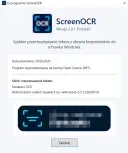
Opcja O programie to jak zawsze wersja-autor-licencje
Licencje na wszystkie dołączone programy są w folderze
ScreenOCR-2.0-Portable-FULLLicenses
|