|
...( Info )...
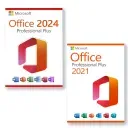
Firma Microsoft oficjalnie ogłosiła dostępność finalnej wersji pakietu Office 2021 dla użytkowników systemów Windows i Mac. Po udostępnieniu wersji zapoznawczej w pierwszej połowie tego roku, produkt został udoskonalony i jest już dostępny dla użytkowników. Pakiet Office 2021 zawiera zaktualizowane wersje aplikacji z pakietu: Word, Excel, PowerPoint, Outlook, Access i Publisher.
Pakiet Microsoft Office 2021-2024 obejmuje:
Microsoft Office 2021-2024 Professional Plus
Microsoft Access 2021-2024
Microsoft Excel 2021-2024
Microsoft Lync 2021-2024
Microsoft OneNote 2021-2024
Microsoft Outlook 2021-2024
Microsoft PowerPoint 2021-2024
Microsoft Publisher 2021-2024
Microsoft Visio Viewer 2021-2024
Microsoft Word 2021-2024
Microsoft Visio Pro 2021-2024
Microsoft Project 2021-2024
Skype dla firm 2021-2024
OneDrive dla firm 2021-2024
Funkcje współdzielone pakietu Office
Tylko narzędzia do tworzenia profili 2021-2024
I wiele innych
Pakiet Office 2021 obejmuje praktycznie każdą zmianę, która została dodana do pakietu programów w pakiecie Office 365 w ciągu ostatnich 2021 lat. W ciągu ostatnich 3 lat niektóre funkcje pozostają dostępne wyłącznie dla subskrybentów. Oprócz głównych programów Word, Excel, PowerPoint i Outlook, dostępnych zarówno dla systemów Windows, jak i macOS, wersje Access i Publisher są dostępne tylko dla systemu Windows i, jak zwykle, tylko w pakietach premium. Dostępne są również Visio i Project dla systemu Windows, choć nie są one częścią bieżącej wersji pakietu Office.
...( Dane Techniczne )...
System operacyjny: Windows 11 lub Windows 10
Procesor: 2,0 GHz lub szybszy, 2-rdzeniowy
Pamięć: 4 GB pamięci RAM (zalecane 8 GB pamięci RAM)
Miejsce na dysku twardym: 10 GB dostępnego miejsca
...( Instalacja )...
JAK ZAINSTALOWAĆ?
0. Wyłącz program Windows Defender lub program antywirusowy. (W przeciwnym razie wystąpią problemy podczas instalacji)
1. Pobierz pakiet MS Office.
2. Uruchom plik „setup.exe” i wybierz pakiet MS Office, który chcesz zainstalować.
3. Kliknij „Zainstaluj pakiet Office”.
4. Odczekaj chwilę, a instalacja się zakończy.
5. Teraz, aby aktywować pakiet MS Office w programie OInstall, przejdź do zakładki „Narzędzia” i kliknij przycisk „Aktywuj pakiet Office”.
6. Poczekaj chwilę, a program wykona cuda i aktywuje pakiet Office.
7. Bum! Produkt aktywowany. Ciesz się teraz.
-------------------------------------------------------------------------------------------
Możesz również użyć skryptu aktywacyjnego, aby aktywować pakiet MS Office.
1. Przejdź do folderu „Activator” i rozpakuj plik zip.
2. Uruchom aktywator jako administrator.
3. Użyj go, aby aktywować pakiet MS Office.
|